Blog Kiến Thức Công Nghệ Mobile - PC - Laptop - Tablet
Kiến Thức Công Nghệ - Là một Blog chuyên chia sẽ kiến thức cũng như kinh nghiệm về thế giới công nghệ hiện nay.
Ðây là một trang chia sẽ công nghệ bạn có thể chia sẽ kiến thức của mình để đưa thông tin hay nhất cho chúng tôi.. Tìm hiểu thêm...
Dưới đây là một số trong những gì chúng tôi chia sẽ :-
Dễ dàng cài đặt và sử dụng trên Laptop - Pc - Mobile - Lablet.
Hướng dẫn sữ dụng những ứng dụng phần mềm có thể giúp bạn thêm nhiều kiến thức về thế giới công nghệ.
Bao gồm : ứng dụng, Jailbreak, tweak cho hệ điều hành ios (iphone) - ứng dụng, cách root cho hệ điều hành android - Phần mềm, tiện ích cho các loại Máy tính, máy tính xách tay, máy tính bảng
Ðang ký qua Email để nhận tin mới nhất
Theo dõi bản tin của chúng tôi để có được những thông tin cập nhật mới nhất vào hợp thư đến của bạn . ;-)
Hướng dẫn chi tiết hạ cấp iPhone 5s về iOS 10.3.3 không cần SHSH
Chào các bạn,
Như đã đăng trên fanpage iOS CodeVN thì script tự động hạ cấp iPhone 5s về iOS 10.3.3 không cần SHSH đã chính thức ra mắt, tuy nhiên một số bạn chưa hiểu rõ lắm cách làm. Bài viết này mình sẽ hướng dẫn các bạn một cách chi tiết nhất có thể để bất kỳ ai cũng có thể làm được.
Cập nhật 1: script đã hỗ trợ iPhone 5s (6,1 hoặc 6,2), iPad Air (iPad4,1 iPad4,2 iPad4,3) và iPad Mini 2 (iPad4,4 hoặc iPad4,5).
Cập nhật 2: script chỉ hoạt động trên macbook hoặc hackintosh (máy ảo nhiều bạn thử và không thành công).
Yêu cầu:
MacOS (1033-OTA-Downgrader hiện tại ở thời điểm viết bài này chỉ hỗ trợ MacOS).
iPhone 5s (iPhone6,1 hoặc iPhone6,2).
Cáp kết nối.
IPSW 10.3.3 của iPhone 5s (bạn có thể truy cập ipsw.me để tải).
Thực hiện:
Bước 1: Tải 1033-OTA-Downgrader trực tiếp tại đây. (Link github đã cập nhật phiên bản mới, thao tác khác bài viết này cho nên mình upload file mình đã tải cho các bạn sử dụng, nếu bạn muốn sử dụng script mới có thể tham khảo tại đây)
Sau khi tải về, bạn giải nén ra, lúc này bạn sẽ thấy thư mục có tên là 1033-OTA-Downgrader-master
Bước 2: Kiểm tra iPhone của bạn là iPhone6,1 hay iPhone6,2 bằng cách cắm vào iTunes, bấm vào chỗ Serial Number cho đến khi hiện lên Model Identifier để sử dụng cho bước sau.
iPhone6,1 sẽ là iPhone 5s (GSM) còn iPhone6,2 sẽ là iPhone 5s (Global)
Bước 3: Tải IPSW 10.3.3 của iPhone 5s về sau đó copy để vào bên trong thư mục 1033-OTA-Downgrader-master
Bước 4: Mở Terminal, di chuyển đến thư mục 1033-OTA-Downgrader-master bằng cách chạy lệnh sau:
cd /Users/synam135/Downloads/1033-OTA-Downgrader-master
Trong đó /Users/synam135/Downloads/1033-OTA-Downgrader-master chính là đường dẫn đến thư mục 1033-OTA-Downgrader-master mà bạn đã giải nén ở bước 1.
Cách nhanh nhất là bạn kéo thư mục 1033-OTA-Downgrader-master và thả vào Terminal sau đó nhấn Enter (return).
Bước 5: Phân quyền các file .sh bằng cách chạy lệnh
chmod +x *.sh
Bước 6: Cài đặt các gói cần thiết (trong quá trình cài đặt nếu có yêu cầu mật khẩu thì bạn điền mật khẩu của máy và nhấn Enter (return).
./install.sh
Bước 7: Tạo file IPSW mới bằng cách chạy lệnh
./prep.sh
Lúc này scrip sẽ hỏi bạn muốn hạ cấp cho iPhone hay iPad? Bạn điền iPhone hoặc iPad sau đó bấm Enter (return).
Tiếp tục, nếu là iPhone bạn điền iPhone6,1 hoặc iPhone6,2 sau đó bấm Enter (return).
Kết quả sau khi chạy xong
Bước 8: Tiến hành kết nối thiết bị với macOS và đưa thiết bị về chế độ DFU.
Bước 9: Khai thác lỗi bằng checkm8.
./pwn.sh
Lưu ý: quá trình chạy lệnh này có thể sẽ thất bại nhiều lần, các bạn cần kiên nhẫn đưa thiết bị về chế độ DFU và thực hiện lại. Cá nhân mình phải đưa thiết bị về chế độ DFU lên tới 22 lần =))
THIS SCRIPT MAY/WILL FAIL UP TO 40 TIMES. JUST KEEP TRYING.
❗️Đã Jailbreak thì tất nhiên phải cài Tweak, ❗️Đã cài Tweak thì tất nhiên sẽ phải xoá Tweak!
⚠️ Theo thời gian, iPhone của bạn sẽ trở thành một thùng rác chứa đầy vi khuẩn gây hại. Vậy làm thế nào để dọn chúng trong khi iCleaner Pro không làm được việc này???
✅ Sau đây là hướng dẫn các bạn dọn sạch iPhone sau khi đã Jailbreak bằng phương pháp thủ công.
✅ Hãy lưu lại bài viết hoặc Coppy nó và cất giữ đâu đó để sau này có mà sài.
‼️ Các thư mục liên kết của Cydia
📂 var/lib/dpkg/info
Đây là thư mục chứa các File lưu đường dẫn của các phần mềm đã cài đặt trên Cydia, nếu bạn đã chắc chắn xóa bỏ một App Cydia nào đó, hãy thử vào đây kiểm tra những file có dạng com.ten_ung_dung.plist, có thể nó vẫn còn lưu trong này. Lưu ý: không được đụng chạm đến các file của hệ thống không có chữ com.xxx ở đầu File.
📂 var/lib/apt/
Nếu thư mục này chưa những File *.deb thì cứ thẳng thừng xóa bỏ (hoặc cắt nó ra một chỗ để lưu), bởi đây là những file cài đặt dạng deb được tải về từ Cydia lưu tạm vào thư mục này rồi giải nén cài đặt, vì lỗi gì đó mà nó không được xóa sau khi cài đặt App đó.
📂 var/root/Library/cache/com.saurik.Cydia
Đây là thư mục lưu tạm các gói Data của các Source mà bạn đã Add và cập nhật trên Cydia, khi bạn xóa Source không dùng, các File này vẫn lưu trong này và càng ngày càng nhiều. Bạn cứ an tâm mà xóa hết những File trong thư mục này đi. Một số App trên Cydia sau khi cài đặt nó cũng tạo ra thư mục tạm trong var/root/Library/ (như BatteryDoctorPro)
‼️ Các thư mục tạm, Logs của Hệ thống
📂 var/root/Documents
Xóa hết, không ảnh hưởng
📂 var/tmp/
Thư mục tạm của iPhone, xóa an toàn.
📂 var/logs/
Xóa hết các File, giữ nguyên Folder Các thư mục liên kết của các App, Tweak, Game tải trên Cydia.
📂 var/mobile/Library
Nếu bạn xóa App nào trên Cydia thì nhớ cái tên App, vào thư mục này thấy thư mục con nào có tên trùng với tên App đó thì xóa thẳng tay không ngần ngại.
📂 var/mobile/Library/Cache/
Nếu bạn cài nhiều App mà chẳng nhớ thì cứ xóa luôn các Folder trong thư mục này đi, để lại mỗi Folder com.apple.IconsCache (xóa hết các File trong Folder này sẽ Fix tình trạng iCon trắng ngoài màn hình), khởi động lại iPhone nó sẽ tạo ra Folder và File mới, những Folder thừa thãi của các App sau khi Remove không còn nữa. Lưu ý: Không được xóa các File riêng lẻ trong này mà chỉ xóa Folder. Vì xóa các File này thì sau khi khởi động máy sẽ bị iCon trắng.
📂 var/mobile/Library/Preferences/
Thư mục này tồn tại nhiều tàn tích nhất sau khi Remove các App, Tweak trên Cydia. Trong thư mục này có các File dạng com.xxx.yyy.plist, nếu có File nào có tên giống với App mà bạn đã gỡ bỏ thì xóa nó đi, đừng đụng vào các File có dạng com.apple.xxx.list
📂 var/mobile/Media/
Thỉnh thoảng cũng có App tạo ra thư mục mới trong này, ví dụ: SHSH...
📂 var/mobile/Documents
Một số App cũng tạo ra dữ liệu trong thư mục này, có thể để nguyên, nếu chắc chắn rằng chúng là dữ liệu do bạn lưu thì xóa hay không tùy bạn.
🆗 Hy vọng chút ít chia sẻ này có thể giúp nhiều bạn xử lí và cũng như tránh được các lỗi vặt khi Jailbreak trên chiếc iPhone của mình!
Mới đây, lập trình viên nổi tiếng CoolStar đã chính thức phát hành bản cập nhật Electra mới nhằm hỗ trợ thực hiện jailbreak iOS 11.2 đến 11.3.1 dựa trên lỗ hổng được khai thác bởi chuyên gia bảo mật Ian Beer. Sau đây là bài hướng dẫn cài đặt, mời các bạn cùng tham khảo!
Thông tin quan trọng:
Sau khi thực hiện quá trình jailbreak trên iOS 11.3 - 11.3.1, thiết bị sẽ khởi động lại hai lần và bạn cần mở lại Electra sau lần khởi động đầu tiên
Ảnh chụp nhanh APFS được sao lưu lại vì vậy bạn có thể hoàn nguyên nó sau này nếu cần
Nên tiến hành đặt lại thiết bị trước khi thực hiện jailbreak nhằm tránh tối đa các lỗi có thể gặp phải
Tích hợp sẵn Cydia
OpenSSH hoạt động trên cổng 22
Thêm Repo Electra làm kho lưu trữ mặc định
Thay thế Tweak Loader và Substrate Compatibility Layer từ Electra repo
Yêu cầu RocketBootstrap 1.0.6 hoặc cao hơn để sử dụng trên iOS 11
v.v...
Hướng dẫn cài đặt:
B1: Tải xuống bộ cài đặt Electra 11.3.1: Electra (chọn bản Non-Dev Account)
B4: Mở công cụ và kéo tệp .IPA vào giao diện Cydia Impactor
B5: Đăng nhập tài khoản ID Apple của bạn
B6: Sau khi sao chép xong, bạn mở Cài đặt > Cài đặt chung > Quản lý thiết bị và tin cậy chứng chỉ của ứng dụng
B7: Chuyển thiết bị về chế độ máy bay, vô hiệu hóa Siri
B8: Quay về màn hình chính, mở Electra 11.2 - 11.3.1 và bấm vào nút Jailbreak
B9: Chờ quá trình jailbreak hoàn tất và respring thiết bị là xong. Lưu ý rằng sẽ có ba dai đoạn reboot máy tự động, sau mỗi lần reboot bạn mở lại Electra và nhấn jailbreak cho đến khi hiện dòng chữ Installing Cydia thì mới ok nhé.
(iHubDanang.vn) Bạn có biết rằng trên iOS 11 chúng ta có thể tra từ điển trực tiếp mà không cần phải cài ứng dụng từ điển bên thứ ba nào cả.
Với người dùng thường xuyên cần sử dụng ngoại ngữ hoặc đang học ngoại ngữ thì tính năng này rất hữu ích. Bài viết dưới đây sẽ hướng dẫn bạn kích hoạt tính năng này trên iOS 11.
Với những người dùng đã cập nhật lên bất kì phiên bản nào của iOS 11 thì đều sử dụng được tính năng tra từ điển này trên iPhone, iPad mà không cần đến ứng dụng từ điển nào.
Để có thể tra từ điển trực tiếp trên iPhone, iPad các bạn hãy làm theo các bước hướng dẫn dưới đây:
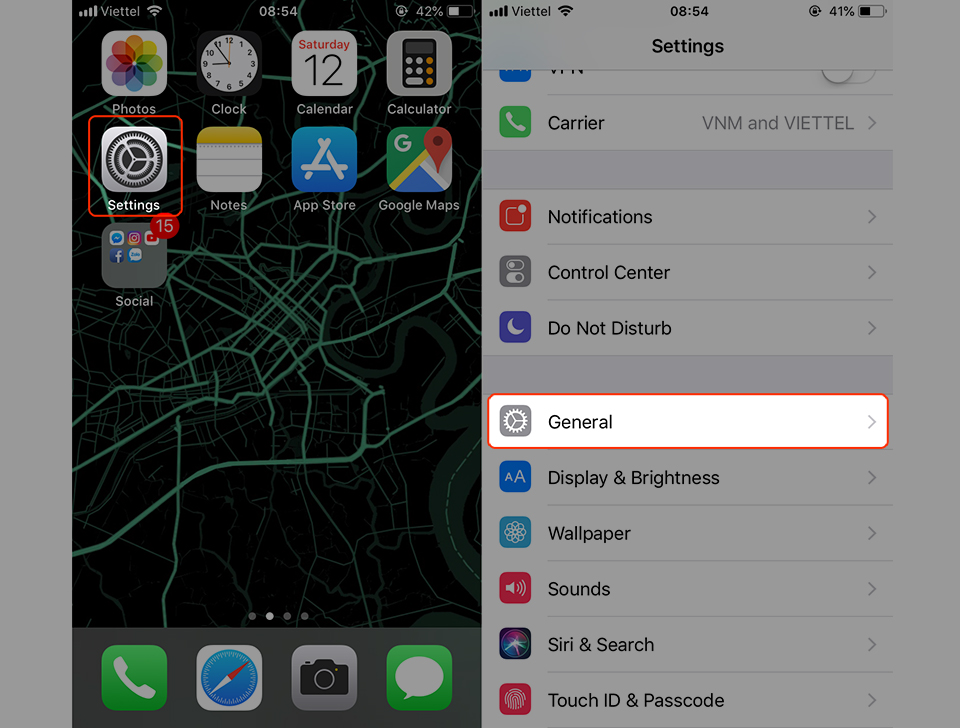
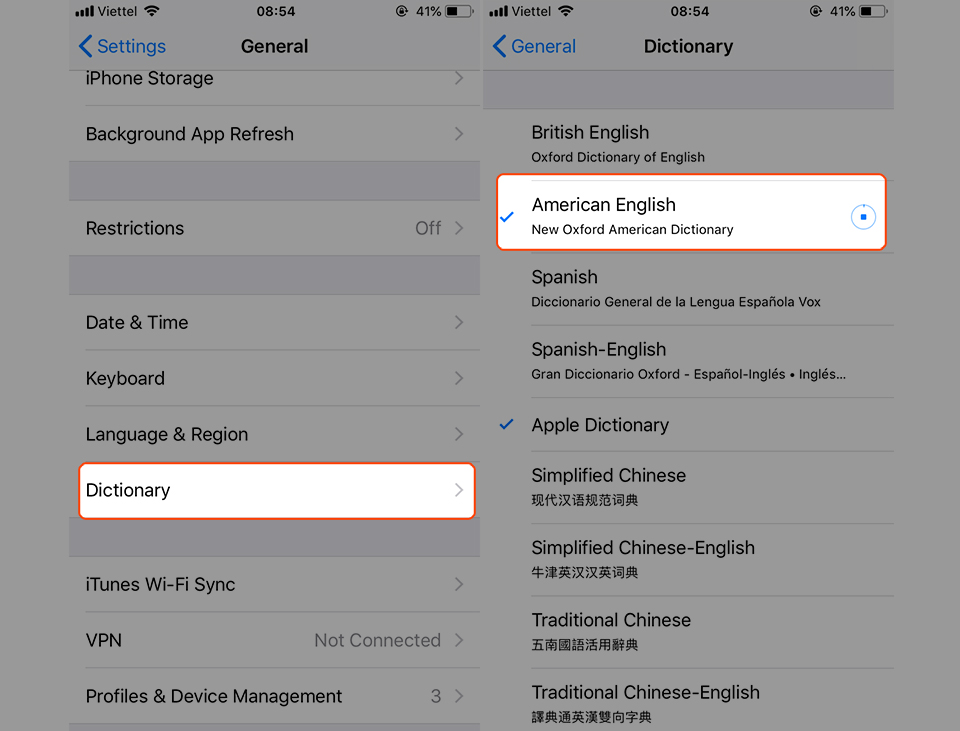
Bước 1: Từ ngoài màn hình chính, các bạn hãy vào Settings > General:
Bước 2: Để kích hoạt tính năng từ điển có trên iOS 11 bạn hãy tìm đến mục “Dictionary”. Sau đó chọn vào ngôn ngữ mà bạn muốn tra cứu trên iPhone, iPad. Ở đây mình chọn “American English”.
Một biểu tượng vòng tròn thể hiện quá trình tải về xuất hiện bên cạnh ngôn ngữ đó, bạn hãy đợi trong ít phút để tải về thiết bị gói từ điển.
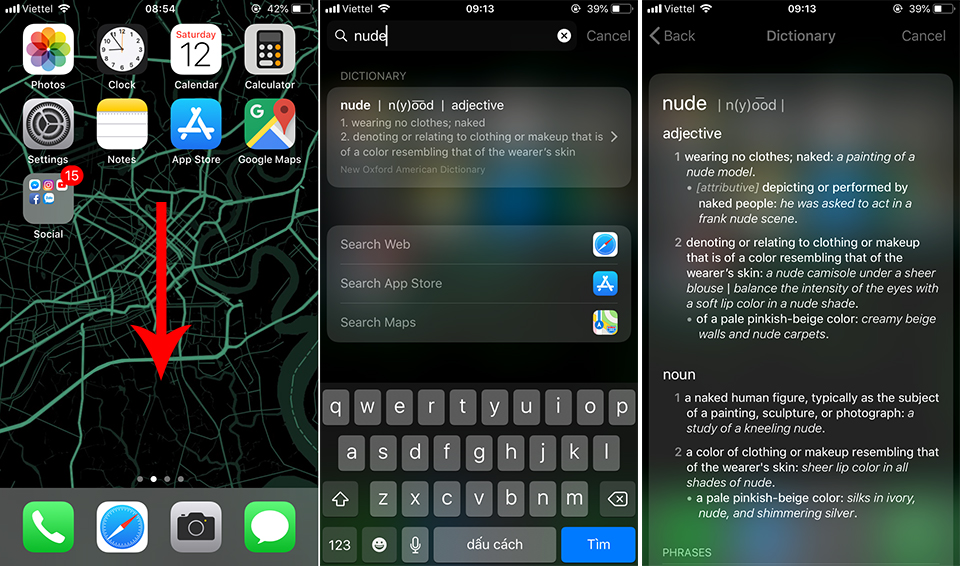
Bước 3: Để tra từ điển, khi đang ở ngoài màn hình chính bạn hãy vuốt từ trên xuống ngay giữa màn hình. Sau đó hãy nhập từ muốn tra vào mục tìm kiếm, nghĩa tiếng anh của từ đó sẽ hiện ra ngay phía dưới. Hãy chọn vào nếu muốn xem đầy đủ thông tin được cung cấp từ bộ từ điển.
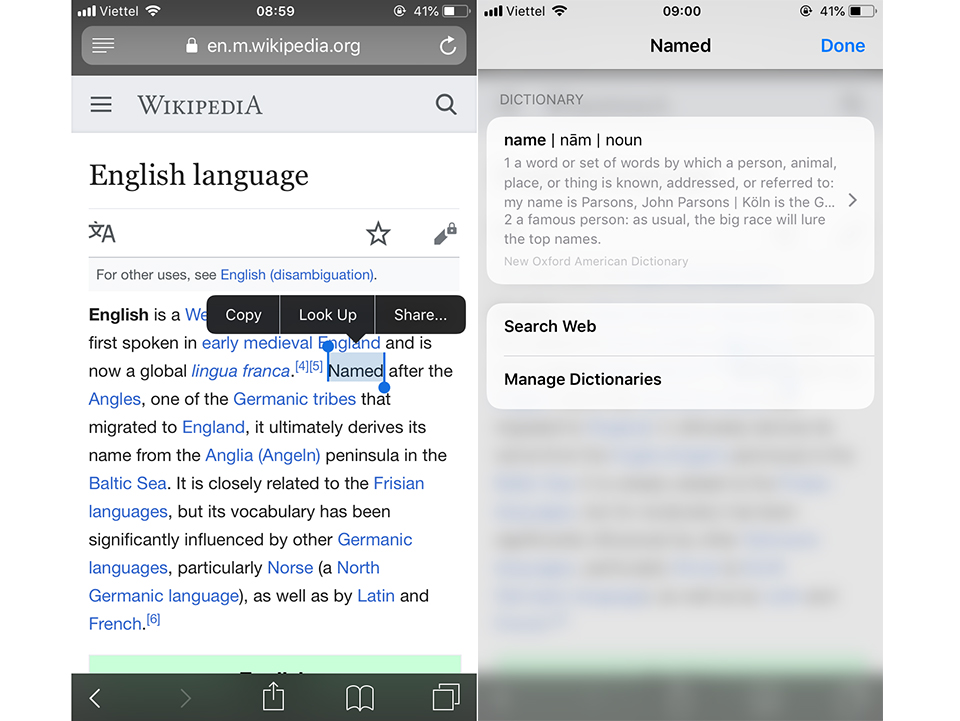
Bước 4: Ngoài ra, để tra từ điển ngay trong quá trình duyệt web. Bạn hãy giữ vào từ đó và chọn vào mục “Look up”. Từ này sẽ nhanh chóng được bộ từ điển cung cấp nghĩa cho bạn.
Bộ từ điển này sẽ giúp người học ngoại ngữ rất nhiều vì giúp chúng ta làm quen nghĩa của từ bằng tiếng anh. Mong rằng thủ thuật trên sẽ có ích cho bạn và đừng quên chia sẻ với bạn bè của mình cùng áp dụng nhé!
Rất nhanh sau khi Coolstar tung ra bản Electra jailbreak 1.0.1 hỗ trợ Cydia, trang Tweakbox đã cập nhật file IPA kèm theo chữ ký số riêng giúp bạn có thể jailbreak iOS 11 – iOS 11.1.2 không cần máy tính.
Nếu bạn chưa biết về kênh Tweakbox thì đây là kênh cho phép bạn tải về các ứng dụng có bản quyền trên App Store và một số ứng dụng hay trên Cydia mà không cần jailbreak máy. Tweakbox cũng cho phép bạn cài một số file IPA được tích hợp sẵn “chữ ký số” riêng để có thể cài trực tiếp trên iPhone mà không cần jailbreak. Cách thức cài thì bạn có thể tham khảo lại bài cũ tại đây : Tweakbox. Mình thấy Tweakbox đã cập nhật đến bản Electra jailbreak 1.0.2 rồi (bản mới nhất).
Tuy nhiên với các bạn muốn jailbreak trực tiếp bằng Electra thì mình đã trích xuất ra file IPA để cài trực tiếp rồi (vì vào Tweakbox giờ rối quá, quảng cáo ngập trời), cách thực hiện như sau:
Bước 1: Bạn hãy nhấp vào nút [CÀI ĐẶT] ngay bên dưới.
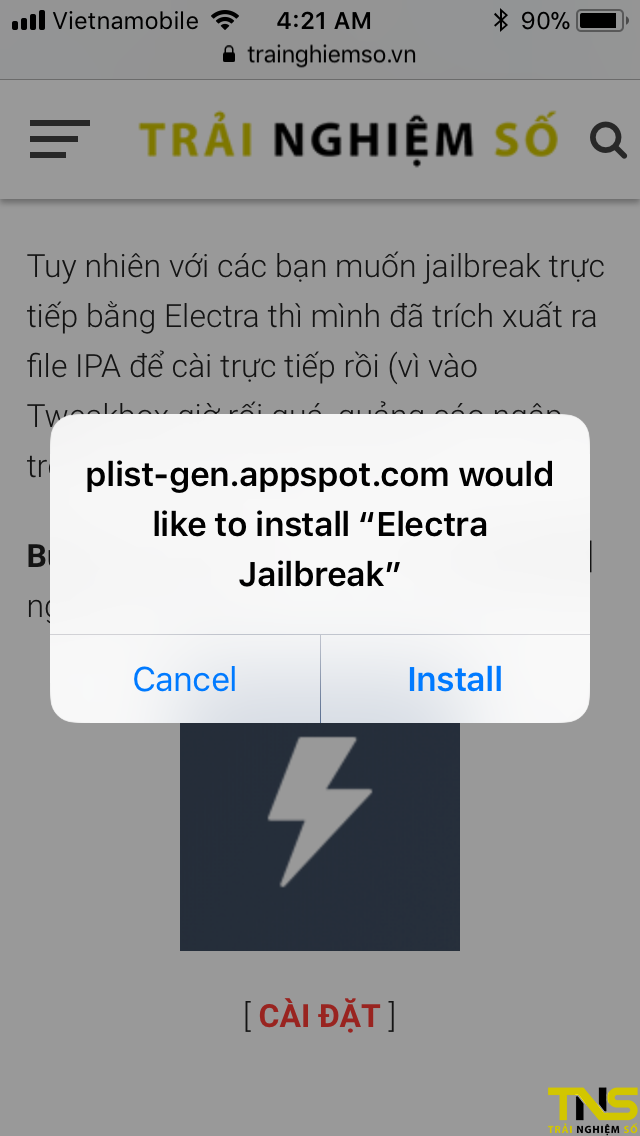
Bước 2: Chọn nút Install sau đó đợi cho đến khi Electra jailbreak được cài vào trong máy.
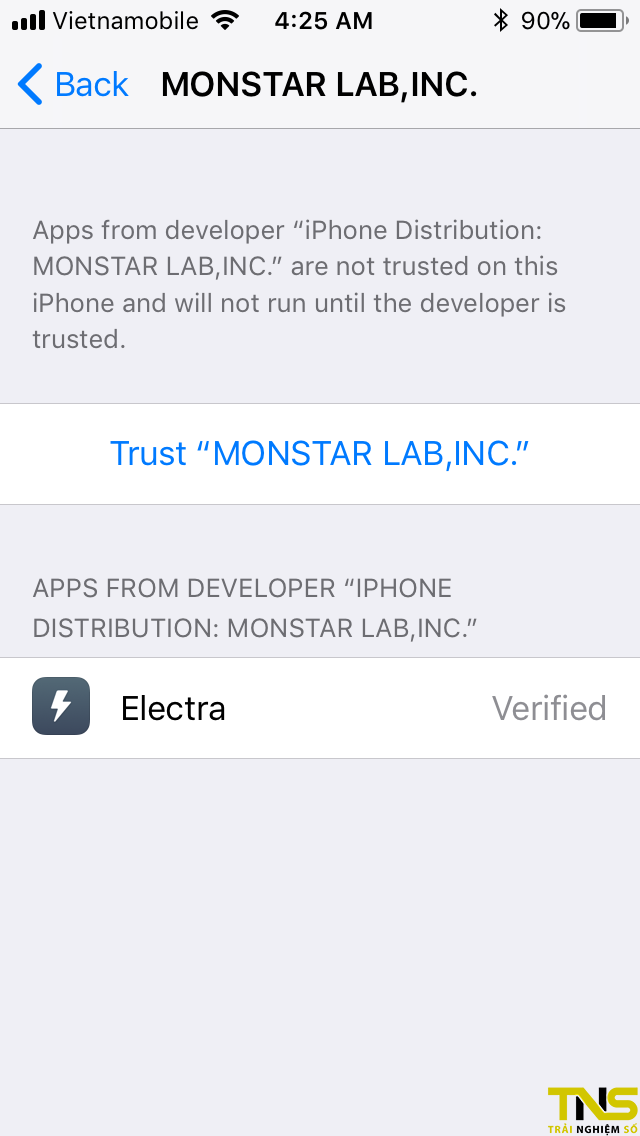
Bước 3: Sau khi cài xong, bạn vào Settings > General > Profile & Device Management > chọn mục MONSTAR INC… sau đó chọn Trust ba lần để tin cậy ứng dụng này.
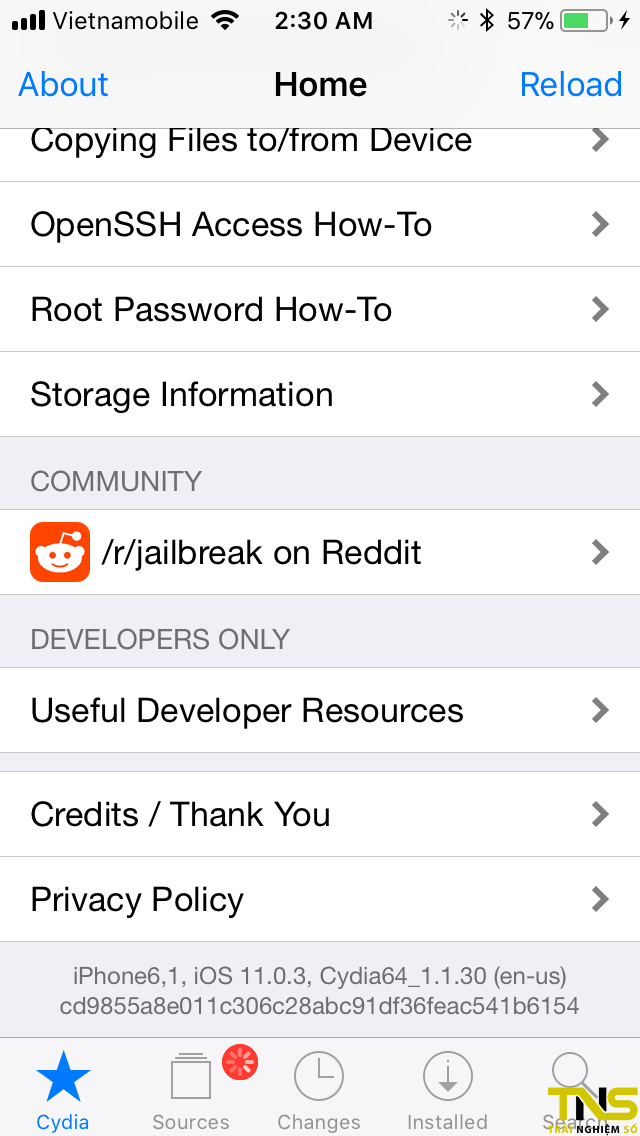
Sau bước trên thì bạn đã có thể tiến hành jailbreak và sau khi jailbreak thành công, bạn sẽ có Cydia trên máy.
Và bạn đừng quên cài qua file IPA được tích hợp sẵn chữ ký số sẽ có những rủi ro nhất là khi bạn jailbeak để chiếm quyền root của máy
Lỗi Sub-process returned an error code (100) xuất hiện sau khi bạn jailbreak bằng Electra jailbreak 1.0 hay 1.0.1 và cập nhật APT 7.0. Vậy làm sao để khắc phục.
Sau khi jailbreak máy thành công bằng Electra jailbreak, bạn vào Cydia, khi tiến hành nâng cấp gói cần thiết lên bạn sẽ nhận các thông báo lỗi dạng như:
sub-process returned an error code (100) Method /usr/lib/apt/methods/https did not start correctly Method http has died unexpectedly!
Nguyên do là vì saurik đã cố tình đẩy ra một bản update này nhằm “gây khó khăn” cho bản Electra jailbreak (vốn dĩ saurik và coolstar không ưa nhau, nên là khó nhau cũng thường thôi. Là chủ của Cydia, rõ ràng saurik không muốn chia sẻ “resource” của mình với một đối thủ khó ưa).
Nếu đã lỡ nâng cấp lên và bị báo lỗi như vậy, bạn cũng có giải pháp khắc phục bằng cách cài lại phiên bản APT 0.7.25.3-15. Cách thức cài lại như sau:
Bước 2: Dùng WinSCP để kết nối SFTP đến máy iPhone của mình bằng cách mở WinSCP, chọn File Protocol là SFTP, cũng nhập thông tin IP là địa chỉ IP của máy iPhone, port là 2222 tương tự SSH, user là root, mật khẩu là alpine.
Sau đó kết nối để truy xuất file trên máy iPhone với quyền root.
Bước 3: Truy xuất đến thư mục /var/mobile/Downloads. Sau đó chép file apt0.7.deb bạn đã lưu trong Desktop ở bước 1 vào thư mục này.
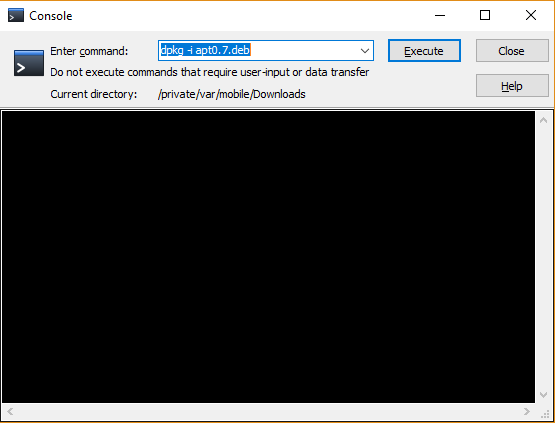
Bước 4: Cũng từ của sổ WinSCP, bạn bấm tổ hợp phím CTRL + T (để mở Terminal). Từ đây bạn nhập vào lệnh dpkg -i apt0.7.deb ở phần Enter Command.
Bước 5: Sau khi lệnh trên chạy xong, bạn chạy tiếp lệnh killall backboardd để respring lại thiết bị là xong, lỗi APT đã được khắc phục.
Bước 6: Cập nhật lên bản Electra jailbreak 1.0.2 từ trang chủ Electra, khởi động máy lại và jailbreak lại bằng bản này để chặn cập nhật APT của saurik, tránh gặp lại tình trạng lỗi này nữa.
* Đây là phiên bản có tích hợp Cydia, có rất nhiều tweak vẫn chưa được cập nhật lên cho iOS 11, anh em dùng "bảng phong thần" bên dưới để chắc chắn khi cài đặt. Nếu anh em cài đặt những tweak vẫn chưa được update có thể bị bootloop.
1. Download file IPA từ link trên 2. Dùng Cydia Impactor để sideload vào máy 3. Từ điện thoại, truy cập: Settings -> General -> Profiles & Device Management --> chọn trust cho tài khoản bạn đã dùng ở Cydia Impactor 3. Khởi chạy Electra từ màn hình Home 4. Nhấn Jailbreak 5. Enjoy!
Anh em nhấn "Continue Jailbreak" (Ở phần này có sự xuất hiện của APFS, mình sẽ nói về cái này)
Quá trình cài đặt Cydia...
Here we go
Thank to @Coolstar
* Nói 1 chút về APFS, khi anh em Jailbreak bằng Electra, sẽ có bảng thông báo hiện lên là "..1 bản APFS đã được tạo". APFS anh em nên hiểu như 1 bản ghost và có thể dùng SemiRestore (một khi tác giả update lên để hỗ trợ iOS 11) để restore lại chính phiên bản iOS anh em đang dùng mà không phải lên bảng mới nhất. APFS chỉ được tạo khi công cụ Jailbreak check được, phiên bản iOS anh em đang xài chưa bị chỉnh sửa gì, nói chung là sạch.
TweakBox cho phép bạn tải về các ứng dụng có bản quyền trên App Store và một số ứng dụng hay trên Cydia mà không cần jailbreak máy.
Cập nhật 20.5: Hiện tại các tweak trên Tweakbox đã hoạt động bình thường, mếu bạn cài Tweakbox trước đó mà bị lỗi bạn hãy xoá và cài lại bản mới rồi Trust là dùng được.
Dù số lượng ứng dụng có giới hạn song đây vẫn là cách hay để bạn được trải nghiệm thêm nhiều ứng dụng, game bản quyền mà khỏi cần jailbreak máy. Để cài đặt TweakBox, bạn dùng trình duyệt Safari trên thiết bị iOS truy cập vào trang http://www.tweakboxapp.com, bấm Get The App. Ở màn hình Install Profile hiện ra, bạn bấm Install > nhập mật khẩu mở khoá máy (nếu có) > bấm Install hai lần để cài đặt.
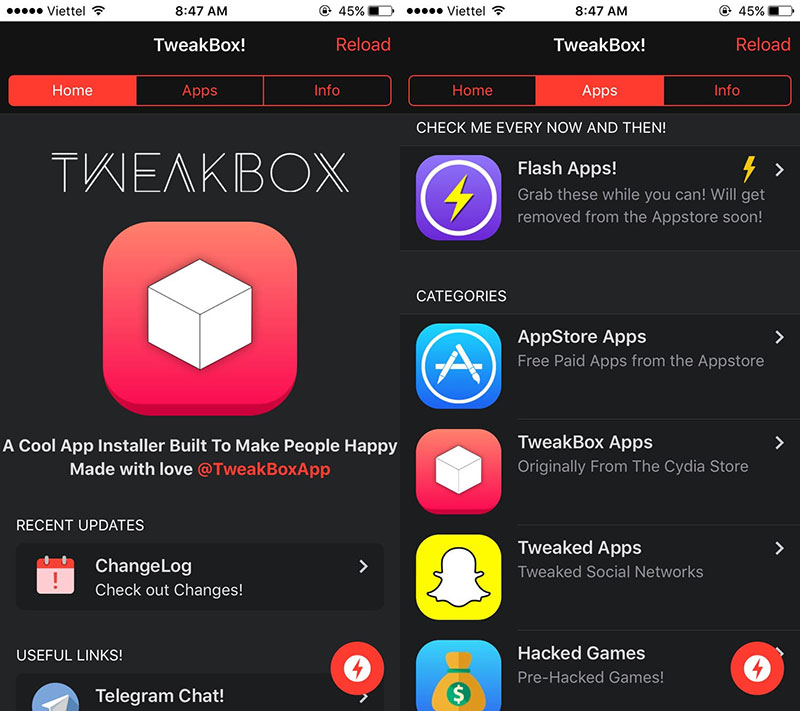
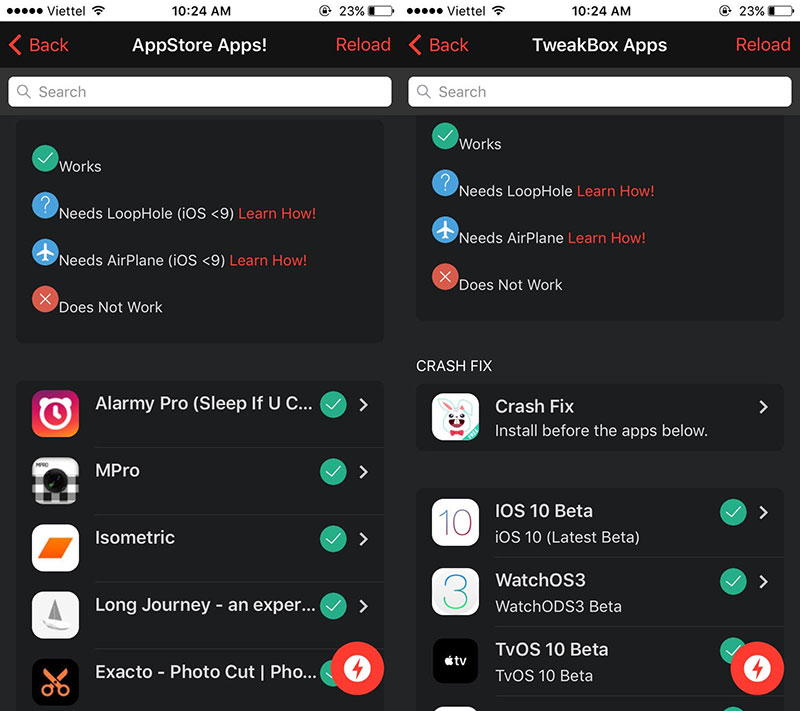
Khi cài xong, trên màn hình chủ sẽ có biểu tượng của TweakBox để bạn truy cập. Ở giao diện TweakBox, bạn vào thẻ Apps để xem danh sách các ứng dụng hiện có, được chia thành các nhóm: Flash Apps (các ứng dụng hay từ Cydia, hiện đang cho phép tải từ App Store, có thể sẽ bị gỡ xuống trong thời gian ngắn), AppStore Apps (các ứng dụng, game bản quyền từ App Store), TweakBox Apps (ứng dụng của TweakBox từ Cydia), Tweaked Apps (các ứng dụng mạng xã hội đã được tinh chỉnh ở một số tính năng giúp sử dụng tiện lợi hơn) và Hacked Games (các game đã được “bẻ khoá” giúp chơi dễ dàng hơn).
Xem sơ qua danh sách các ứng dụng thì Tweakbox cũng cung cấp được cho bạn một số ứng dụng hay game hay. Chẳng hạn mục AppStore Apps có các ứng dụng như: Camera+, Fantastical 2, GTA, Afterlight, ToonCamera, Pixelmator cũng như nhiều game mới như Kingdom New Lands, Oxenfree, Mushroom 11, Final Fantasy IX,…; mục TweakBox Apps có nhiều app đã bị gỡ bỏ khỏi Appstore như PPSSPP, NDS4iOS, AirShou,…; Mục Hacked Games có các game như Asphalt 8, Subway Surfers, Minecraft, GTA,…; Mục Tweaked Apps có các ứng dụng như Plex++, YouTube++,…
Bạn bấm vào tên ứng dụng cần tải rồi bấm Install để tải về máy.
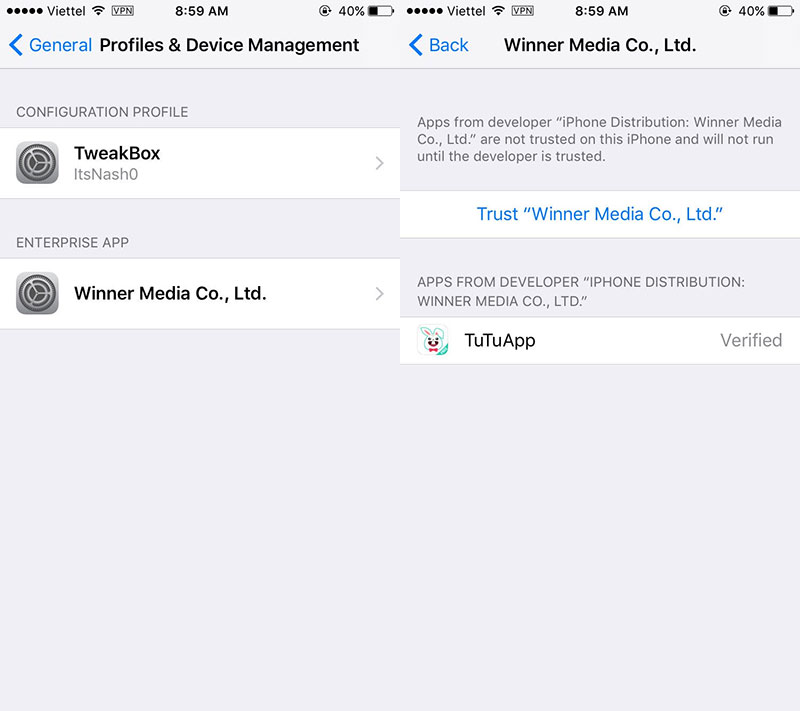
Với các ứng dụng trong ba thẻ TweakBox Apps, Tweaked Apps và Hacked Games, trước khi tải nhiều ứng dụng khác, bạn cần cài sẵn ứng dụng có tên Crash Fix ở đầu danh sách. Khi cài xong, bạn vào Settings > General > Profiles & Device Management > chọn mục Winner Media Co., Ltd. dưới trường ENTERPRISE APPS, bấm nút Trust Winner Media Co., Ltd.
Có một số ứng dụng khác khi cài từ TweakApps cũng sẽ yêu cầu được cấp quyền theo cách trên, bạn cũng thực hiện tương tự để cấp quyền. Sau khi cấp quyền xong, bạn có thể sử dụng game, ứng dụng bản quyền miễn phí mà không cần mua hay jailbreak máy.



 Bước 3: Sau khi cài xong, bạn vào Settings > General > Profile & Device Management > chọn mục MONSTAR INC… sau đó chọn Trust ba lần để tin cậy ứng dụng này.